


Как настроить систему премирования по результатам продаж в 1С: от правил расчета до начисления зарплаты
Эффективная система премирования — это мощный инструмент мотивации персонала. Когда сотрудник видит прямую связь между своими результатами и размером вознаграждения, он работает с большей отдачей. Но чтобы такая система работала, её нужно грамотно настроить в программе: определить критерии, прописать формулы расчета, учесть специфику продаж по разным товарным группам и обеспечить корректное начисление каждому сотруднику.
В этой статье мы пошагово разберем, как создать гибкую систему премирования в 1С. Вы научитесь настраивать правила расчета с разными условиями, группировать их, назначать премии сотрудникам и проверять корректность начислений через отчеты.
Создание правила расчета премий
Начинаем с базового элемента — правила, по которому программа будет считать премию.
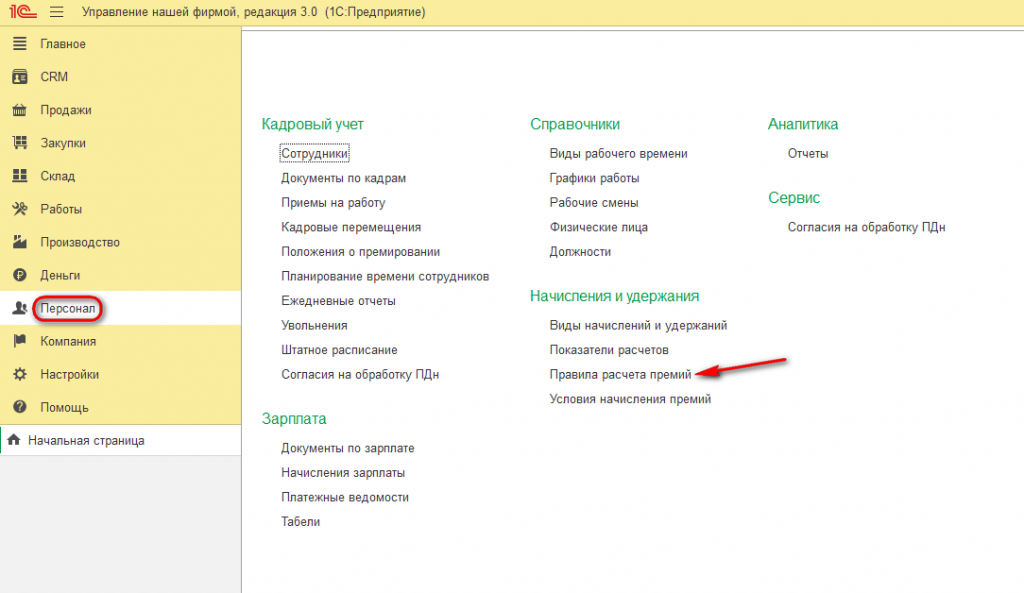
Перейдите в раздел «Персонал» – «Правила расчета премий».
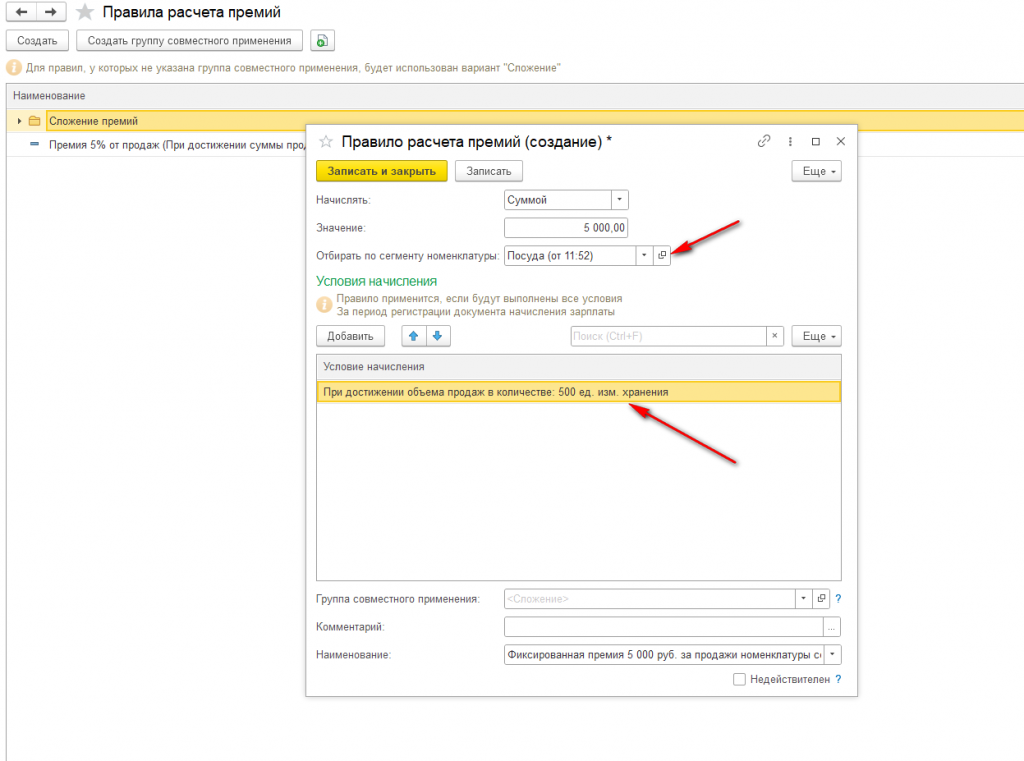
Нажмите кнопку «Создать». В открывшемся окне выберите способ начисления: процентом от базы или фиксированной суммой. Укажите значение процента или суммы, при необходимости настройте порядок округления и добавьте условие начисления.
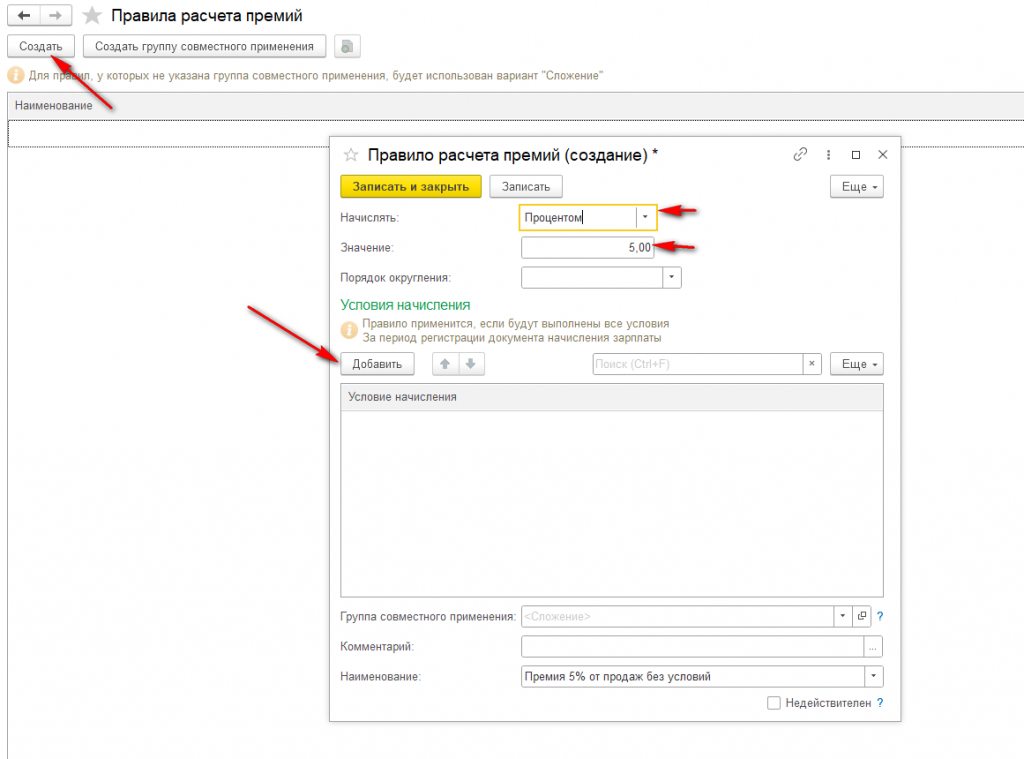
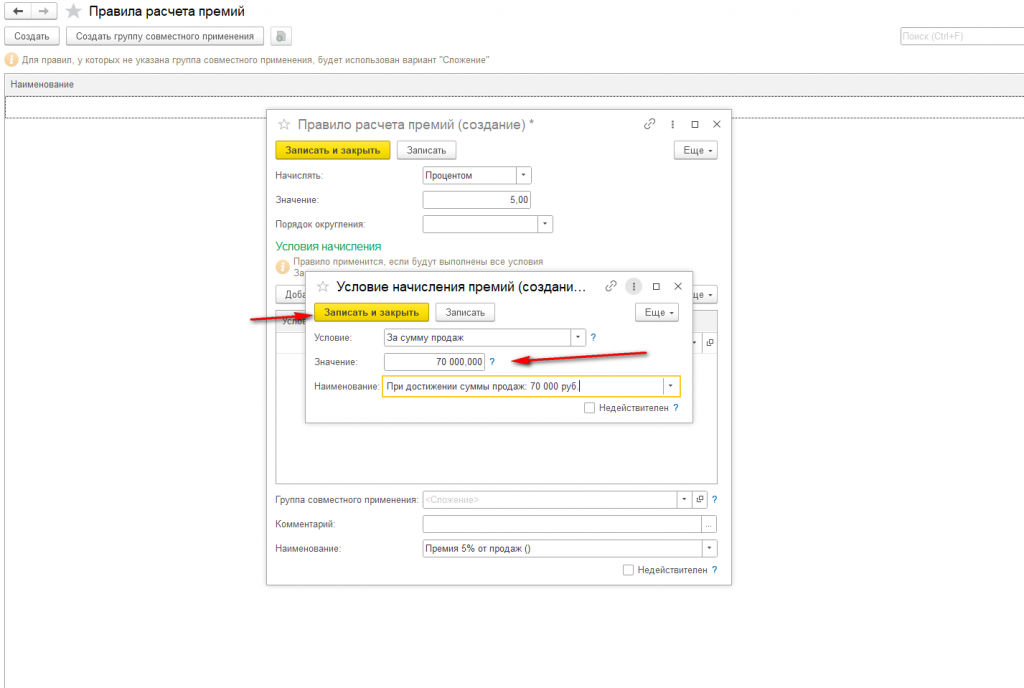
Условия могут быть разными: премия за общую сумму продаж, за количество проданных единиц товара, за выполнение плана. Заполните нужные данные и нажмите «Записать и закрыть».
Группировка правил и настройка их взаимодействия
Если у вас несколько правил и нужно определить, как они применяются вместе, используйте группы совместного применения.
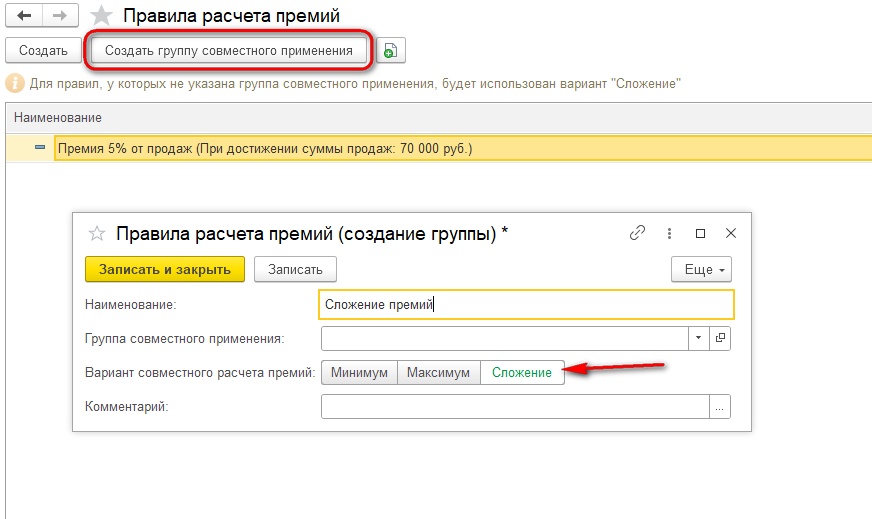
Нажмите кнопку «Создать группу совместного применения» в верхней панели. Для правил, входящих в группу, можно задать условия взаимодействия:
- Максимум — применяется правило с наибольшим значением премии;
- Минимум — применяется правило с наименьшим значением;
- Сложение — все правила группы суммируются.
Группы могут быть вложенными, что позволяет создавать сложные многоуровневые системы. Для примера выберем вариант сложения премий.
Включаем сегменты номенклатуры для точечного премирования
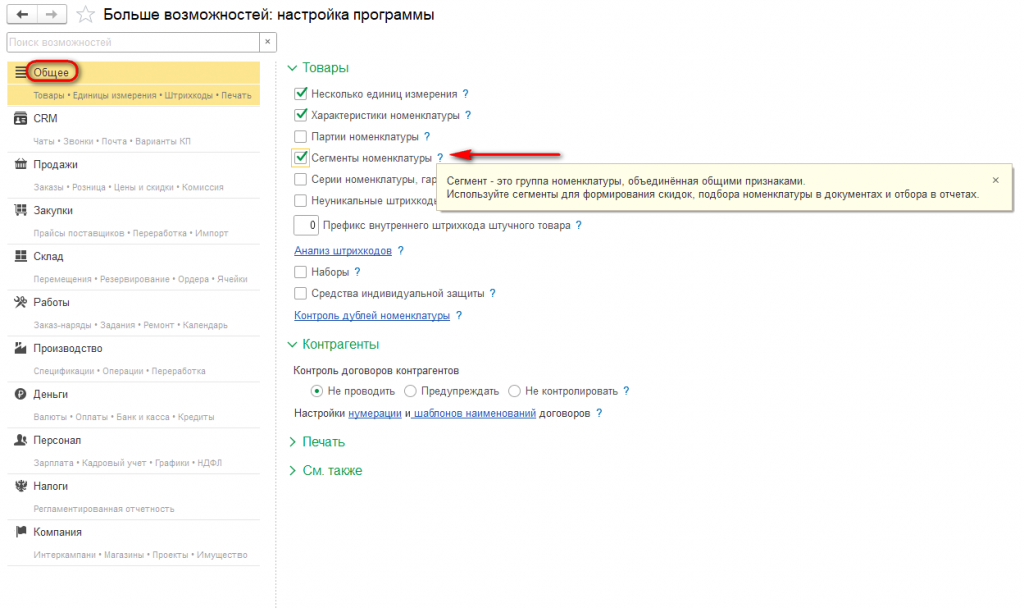
Если вы хотите премировать сотрудников за продажи определенных товарных групп, включите функционал сегментов номенклатуры.
Перейдите в «Настройки» – «Еще больше возможностей» – «Общее» и установите галочку «Сегменты номенклатуры».
Создание правила с учетом сегментов номенклатуры
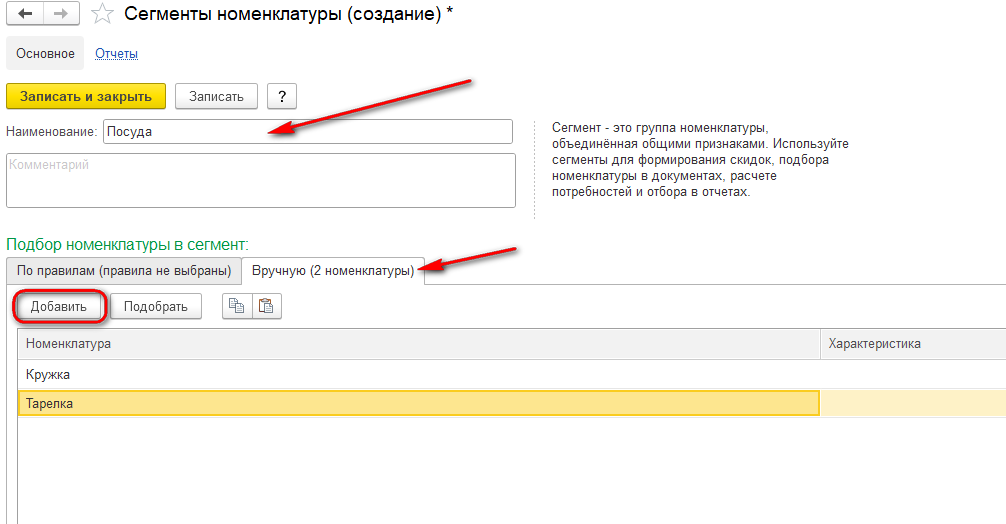
Теперь при создании нового правила появится дополнительное поле «Отбирать по сегменту номенклатуры». Выберите существующий сегмент или создайте новый.
Для создания сегмента введите наименование и подберите номенклатуру вручную, нажав кнопку «Добавить». Запишите данные и выберите созданный сегмент.
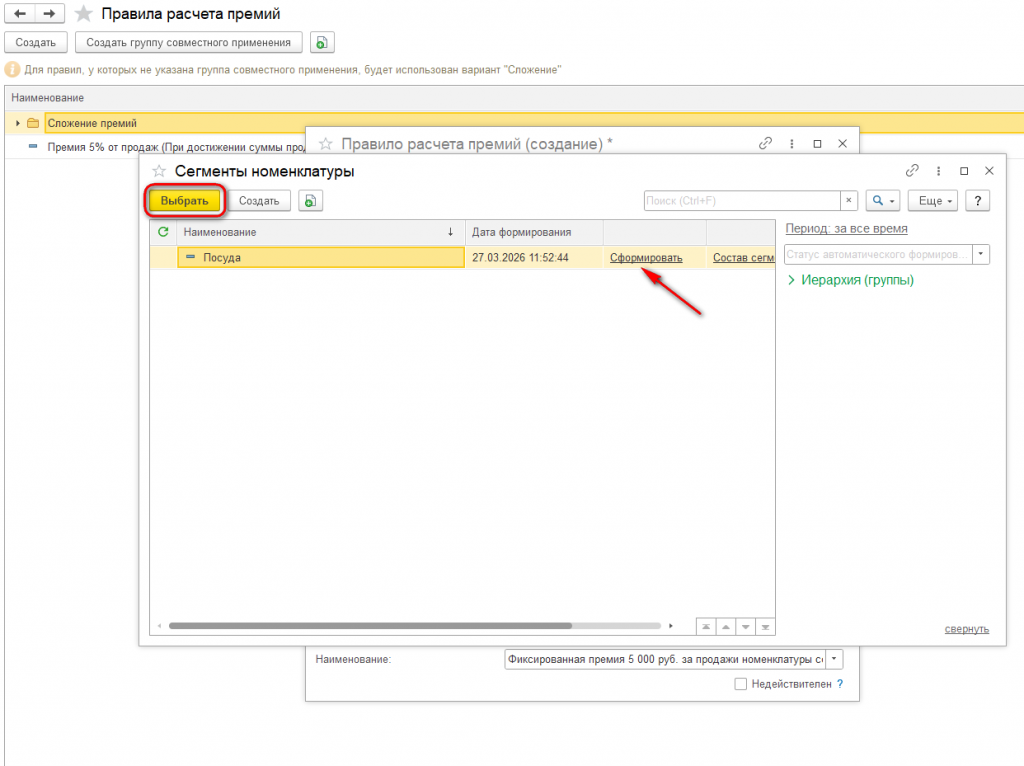
Нажмите «Создать» для нового правила, выберите нужный сегмент номенклатуры, предварительно нажав кнопку «Сформировать».
Создайте условие начисления по описанному ранее алгоритму, заполните данные и нажмите «Записать и закрыть».
Создание положения о премировании
Правила созданы, но чтобы они заработали, их нужно «активировать» через положение о премировании.
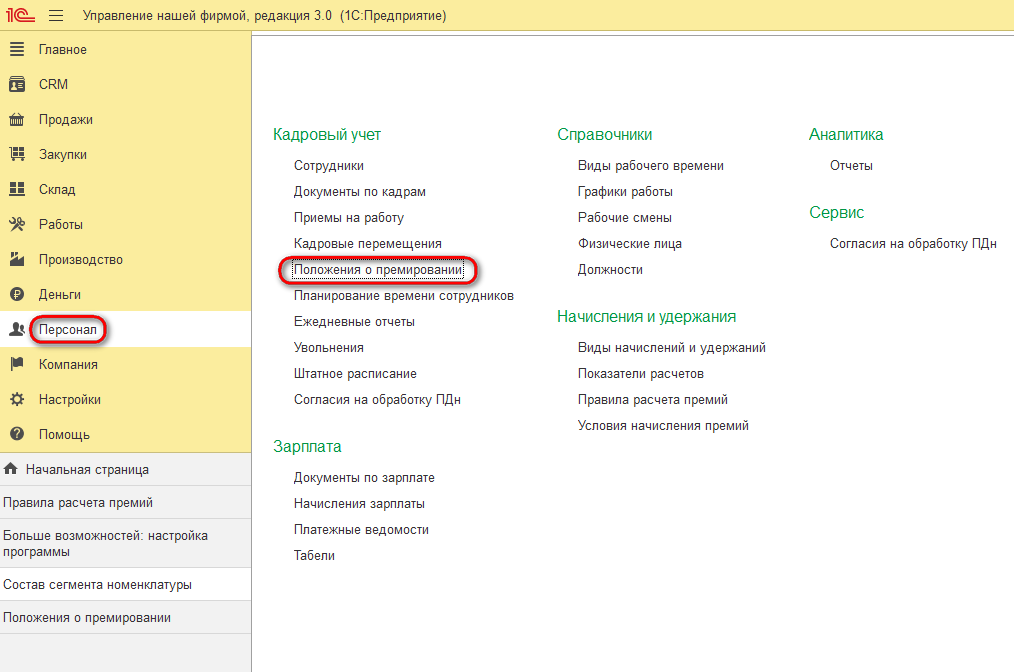
Перейдите в раздел «Персонал» – «Положения о премировании».
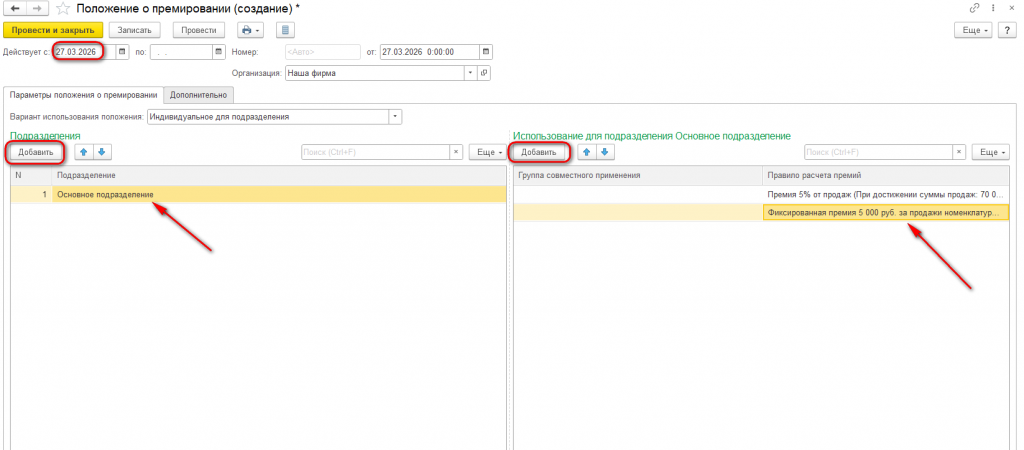
Создайте новый документ, укажите дату начала действия положения. Если оставить дату окончания пустой, правила будут действовать бессрочно.
В выпадающем списке выберите вариант использования положения:
- «Индивидуальный для подразделения» — правила действуют только для выбранного подразделения;
- «Одно для выбранных подразделений» — единые правила для нескольких подразделений;
- «Одно для всех подразделений» — правила применяются ко всей организации.
Добавьте подразделение и правила, которые будут для него использоваться, выберите вариант применения, проведите и закройте документ.
Назначение премии сотрудникам
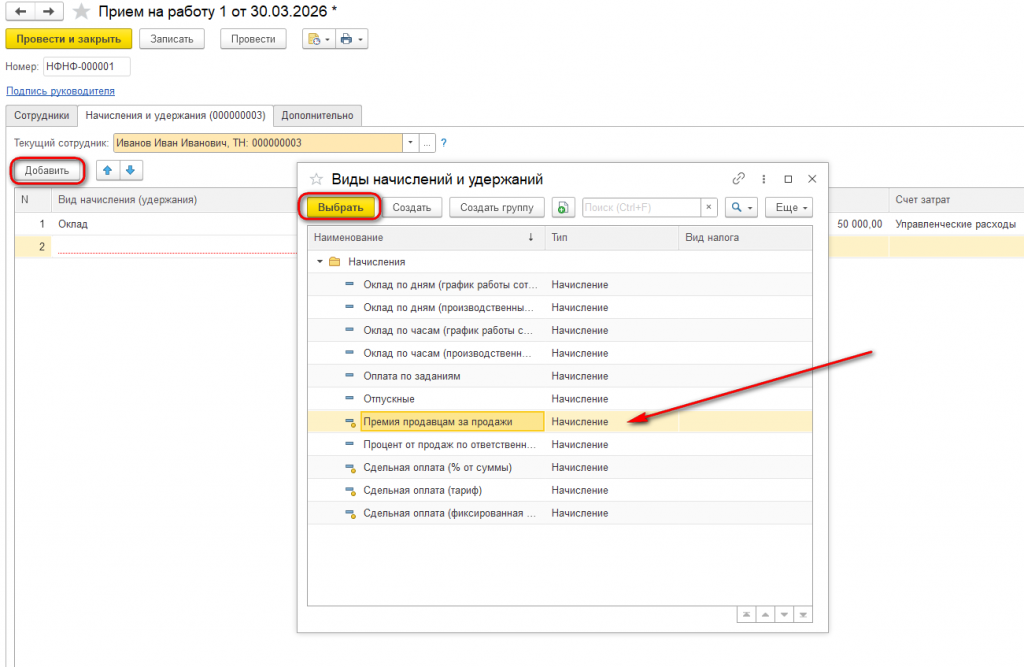
Для новых сотрудников. При оформлении приема на работу в документе «Приемы на работу сотрудников» («Персонал» – «Приемы на работу») добавьте к основному виду начисления вариант «Премия продавцам за продажи». Значение вводить не нужно — программа рассчитает его автоматически по заданным правилам.
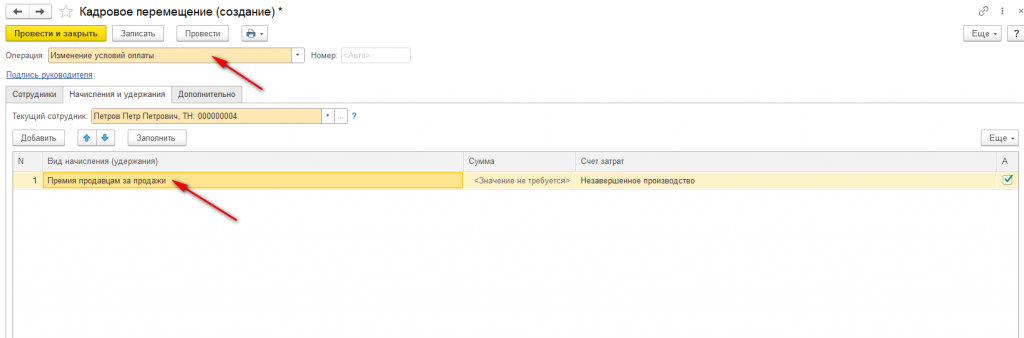
Для действующих сотрудников. Если нужно добавить премию сотруднику, который уже работает, перейдите в документ «Кадровые перемещения сотрудников» («Персонал» – «Кадровые перемещения»). Создайте новый документ, выберите операцию «Изменение условий оплаты» и добавьте вид начисления премии.
Начисление зарплаты и премии
Создайте документ «Начисление зарплаты», нажмите кнопку «Заполнить и рассчитать». Данные о зарплате и премиях заполнятся автоматически.
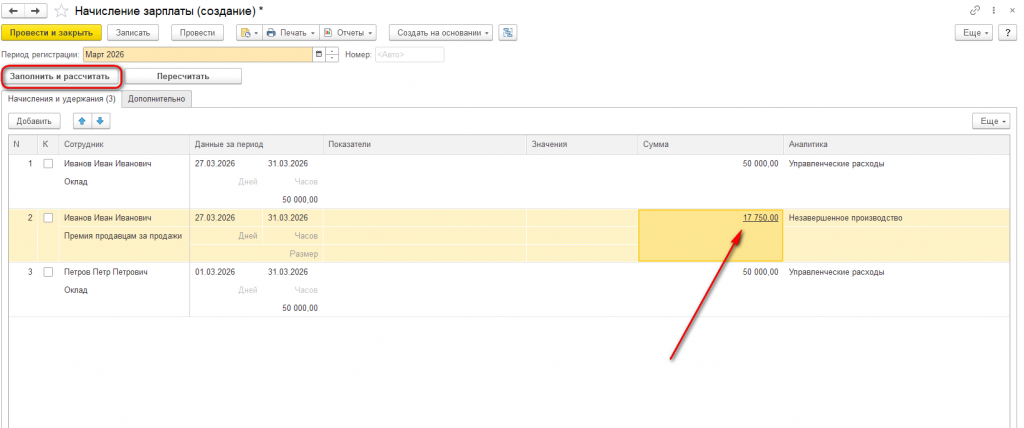
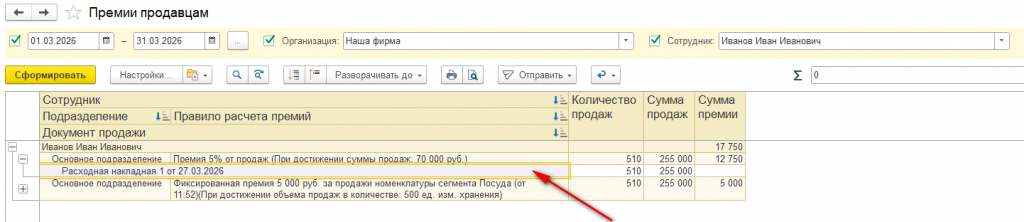
Чтобы увидеть, как именно рассчитана сумма премии, кликните на подчеркнутое значение в колонке «Сумма» и выберите «Расшифровать значение». Сформируется отчет «Премии продавцам» с детализацией расчета.
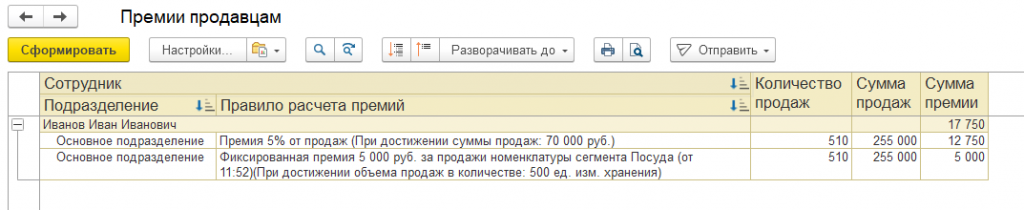
Отчеты по премиям для анализа и контроля
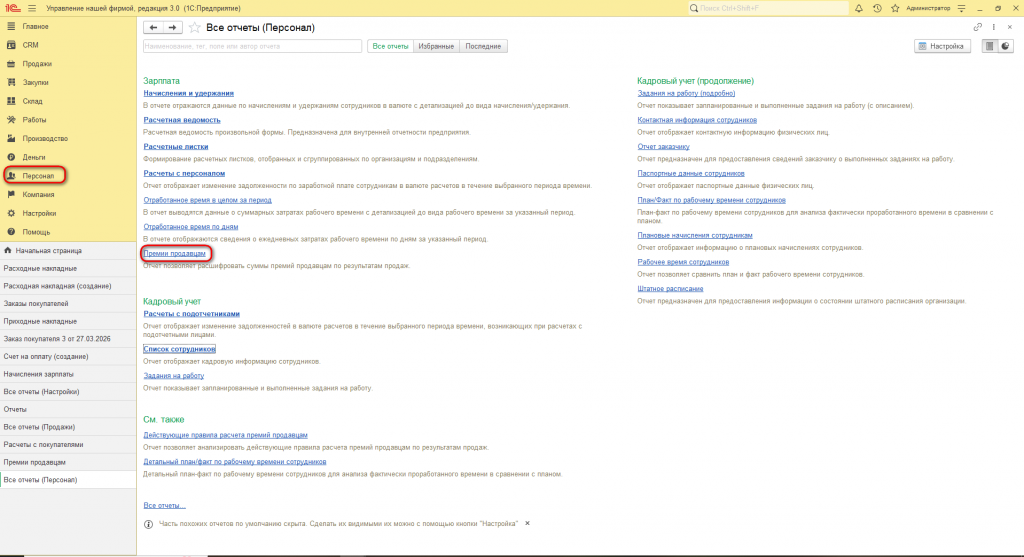
Отчет «Премии продавцам» можно найти в разделе «Персонал» – «Все отчеты» для получения более детальных данных.
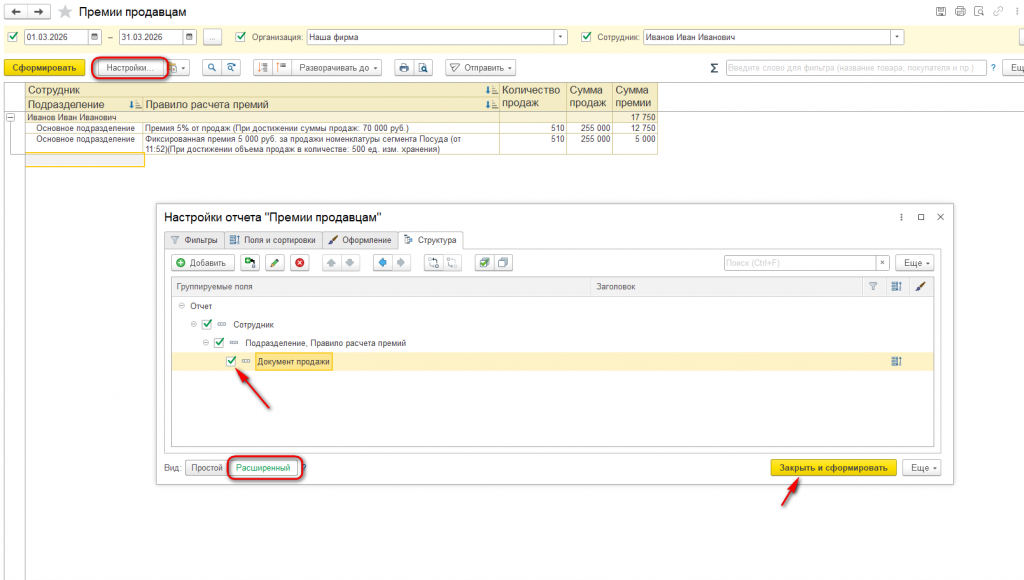
Выберите период, организацию, сотрудника. Если нужна более глубокая аналитика, нажмите «Настройки», переключите вид на «Расширенный», перейдите на вкладку «Структура» и установите галочку рядом с «Документ продаж». Нажмите «Закрыть и сформировать».
Отчет сформируется с группировкой по документам продаж. Чтобы перейти к конкретному документу, дважды кликните по строке «Расходная накладная».
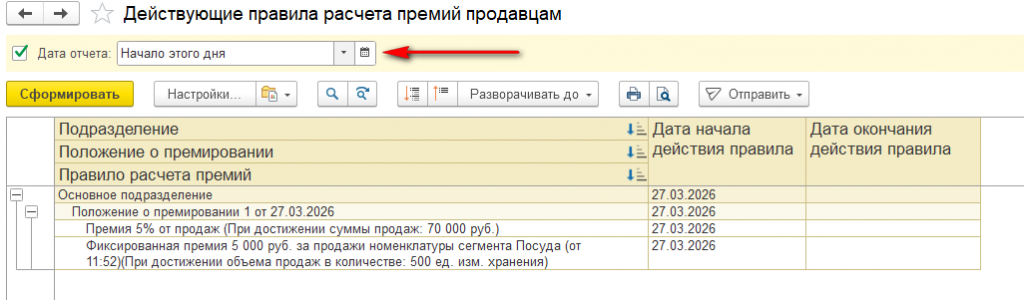
Для просмотра всех действующих правил используйте отчет «Действующие правила расчета премий продавцам» («Персонал» – «Все отчеты»). Выберите дату и сформируйте отчет.
Заключение
Описанный алгоритм легко адаптировать под специфику вашей компании. Вы можете менять условия начисления, создавать сегменты номенклатуры для разных товарных групп, настраивать сложные правила взаимодействия премий. Гибкая система мотивации, встроенная прямо в учетную систему, делает процесс начисления прозрачным, автоматизированным и справедливым для каждого сотрудника.
Нужна помощь с настройкой системы мотивации в 1С?
Настройка системы премирования требует понимания как возможностей программы, так и бизнес-процессов вашей компании. Специалисты Центра сопровождения 1С Бизнес-Логика помогут создать систему мотивации, которая будет работать на результат: настроим сложные правила расчета, интегрируем премирование с KPI, обучим сотрудников работе с отчетами и обеспечим корректное начисление. Оставьте заявку — и мы подберем решение под задачи именно вашего бизнеса.
Наши кейсы



Ищете бухгалтера?
Ждем вас в нашей группе Вконтакте, присоединяйтесь и обращайтесь Присоедениться к сообществуЧитавшие эту статью также читали:
Актуальные продукты, услуги и сервисы


Более 450 организаций и
частных лиц уже сотрудничают с нами


Наши кейсы


Наша компания занимается автоматизацией управления и учёта на базе программных продуктов «1С» с 2013 года. За время нашей работы произведено более 3500 поставок программных продуктов «1С».
Продажа и установка программ 1С от компании Бизнес-Логика
Бизнес-Логика – надежный партнер по внедрению и сопровождению 1С. Мы предлагаем программное обеспечение для предприятий различных сфер, включая торговлю, производство, сельское хозяйство, общепит, ЖКХ , розницу и другие направления.
Почему бизнес выбирает «Бизнес-Логику»?
- Официальный статус: Лицензионное ПО и сопровождение ИТС напрямую от фирмы «1С».
- Полный спектр услуг: Внедрение, доработка типовых конфигураций, перенос данных и обновление.
- Современные технологии: Интеграция с онлайн-кассами, маркетплейсами, мобильными приложениями и облачной платформой «1С:Фреш» (аренда 1С без покупки серверов).
- Скорость и качество: Подбираем и настраиваем оптимальное решение под ваши задачи в сжатые сроки.
Решения для вашего предприятия
Мы предлагаем программы для автоматизации бизнеса: программу 1С Предприятие, 1С Бухгалтерию, 1С Управление торговлей, а также отраслевые решения для управляющих компаний, корп-сегмента и КП. Аренда программ позволит работать с системой без лишних затрат.
Подключение и поддержка
Мы успешно автоматизируем процессы, обеспечиваем информационно-технологическую поддержку и сопровождаем 1С-Отчетность. Отзывы наших партнеров подтверждают эффективность решений.
Готовы установить 1С и сделать работу вашей компании проще? Оставьте заявку, и мы подберем оптимальный комплект программ для вас!


Комментарии